EPS TOPIK login adalah langkah pertama yang wajib dilakukan calon pekerja yang ingin mengikuti ujian EPS TOPIK. Artikel ini, Migii akan memandu Anda dari A - Z untuk memastikan proses pendaftaran berjalan lancar dan tanpa kesalahan.
Cara Membuat Akun EPS TOPIK Login
Ikuti langkah-langkah berikut untuk membuat akun di situs web EPS TOPIK:
Langkah 1: Akses EPS TOPIK KOREA dan ubah pengaturan bahasa ke Bahasa Indonesia.
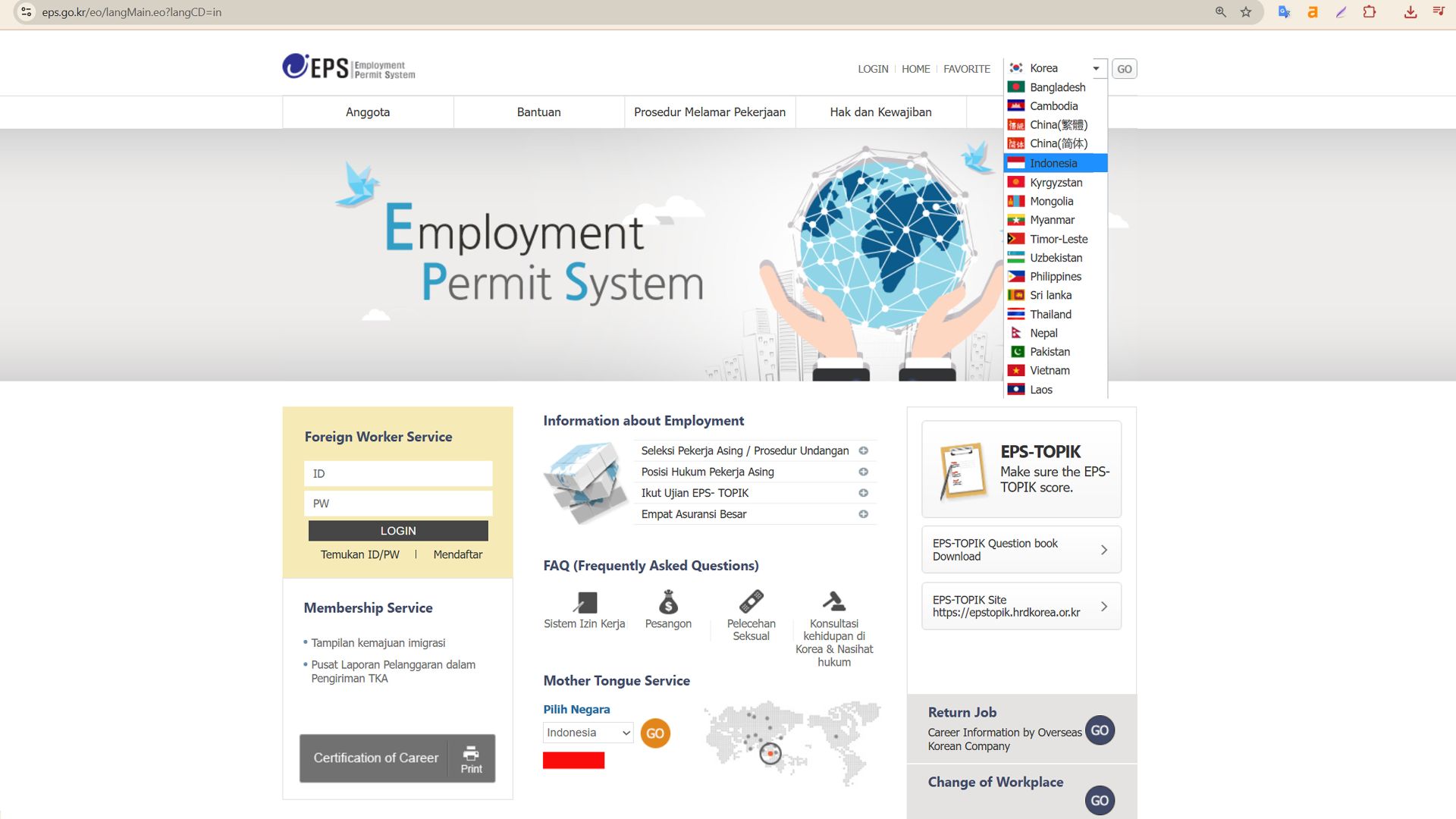
Langkah 1: Akses EPS TOPIK KOREA
Langkah 2: Klik tombol Mendaftar (Sign Up) untuk memulai registrasi akun.
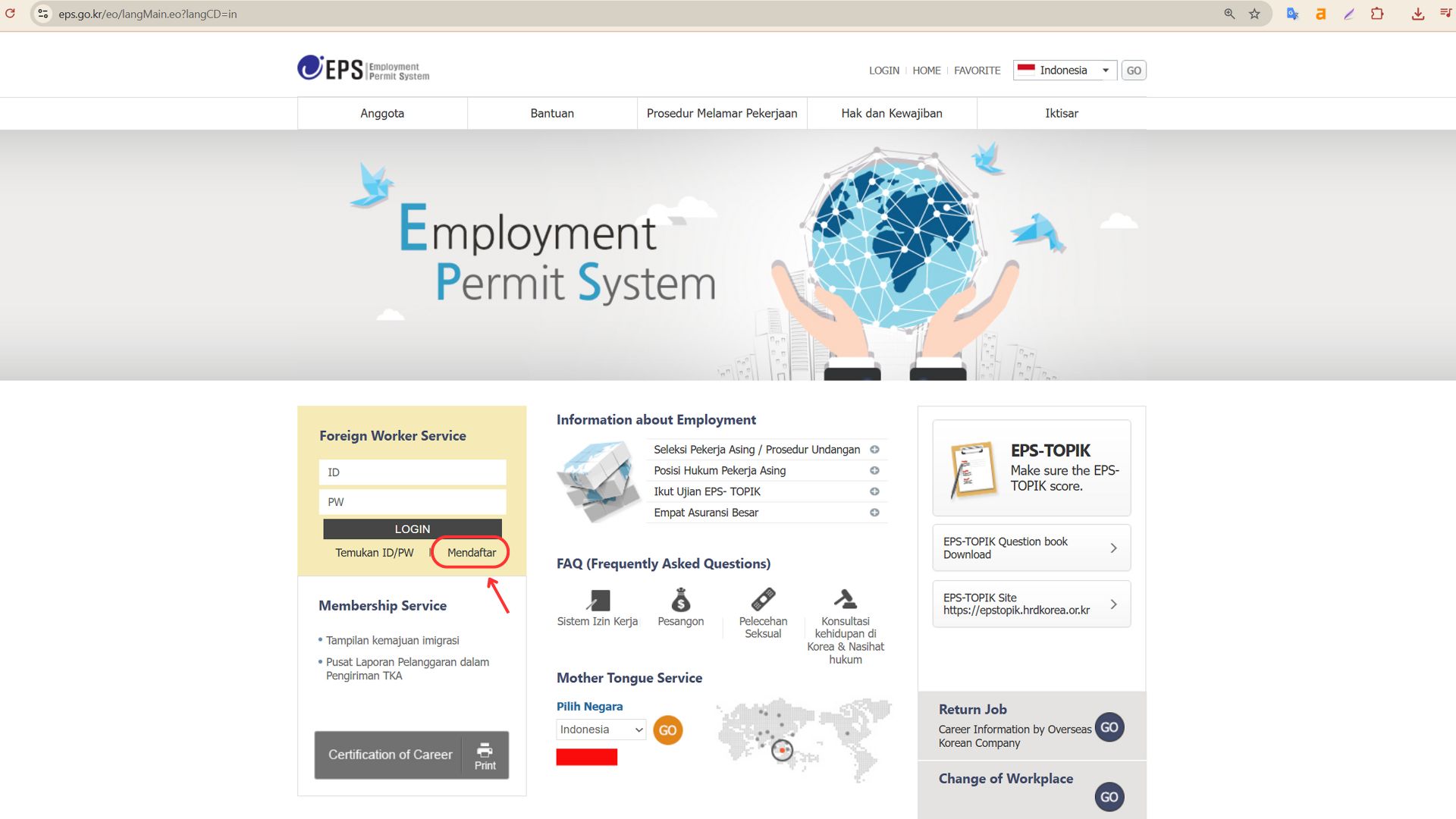
Langkah 2: Klik tombol Mendaftar
Langkah 3: Pilih Metode Verifikasi: Pilih salah satu opsi di bawah ini, lalu klik Selanjutnya (Next):
- No. ID EPS TOPIK + No. PASPOR
- Tanggal Lahir + No. PASPOR
Tips dari Migii: Disarankan menggunakan Nomor Paspor untuk memudahkan proses lamaran kerja ke luar negeri nantinya.
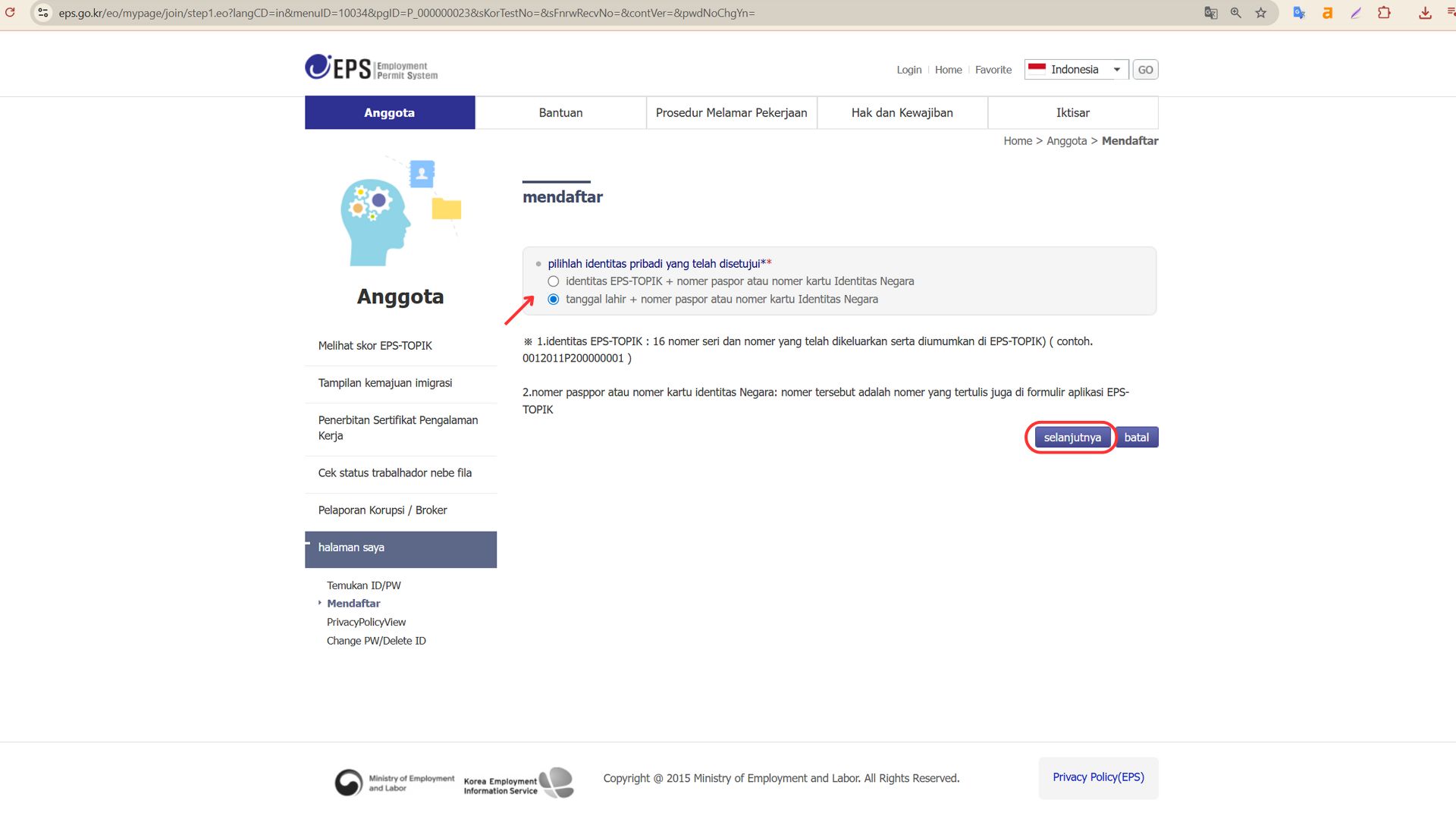
Langkah 3: Pilih Metode Verifikasi
Langkah 4: Masukkan informasi Anda, lalu klik OK.
- Tanggal Lahir: Format YYYYMMDD (Contoh: 20100101 untuk 1 Januari 2010).
- Nomor Paspor Anda yang valid.
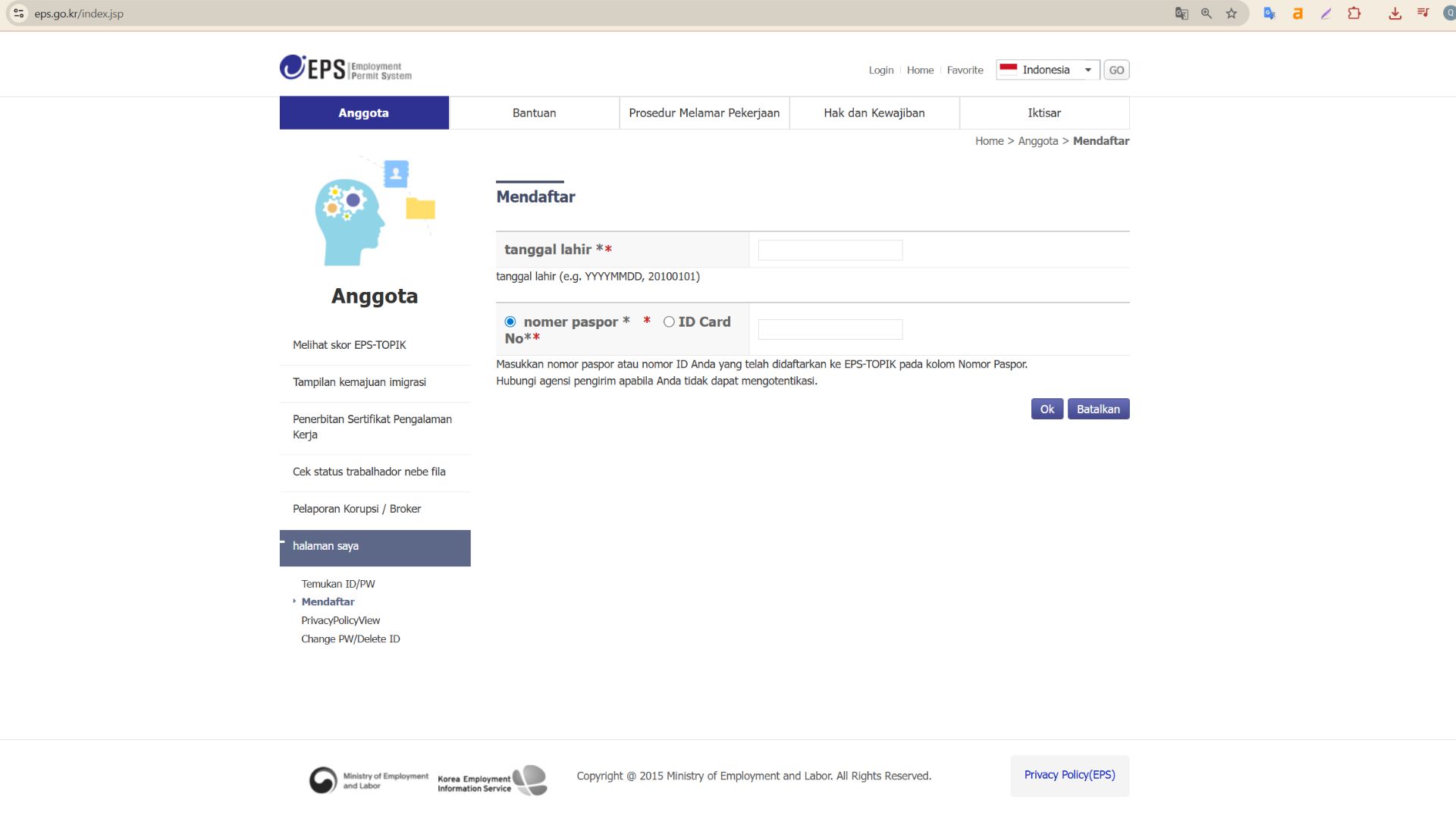
Langkah 4: Masukkan informasi Anda
Langkah 5: Centang kotak Agree (Setuju) pada syarat dan ketentuan yang muncul, kemudian klik Next.
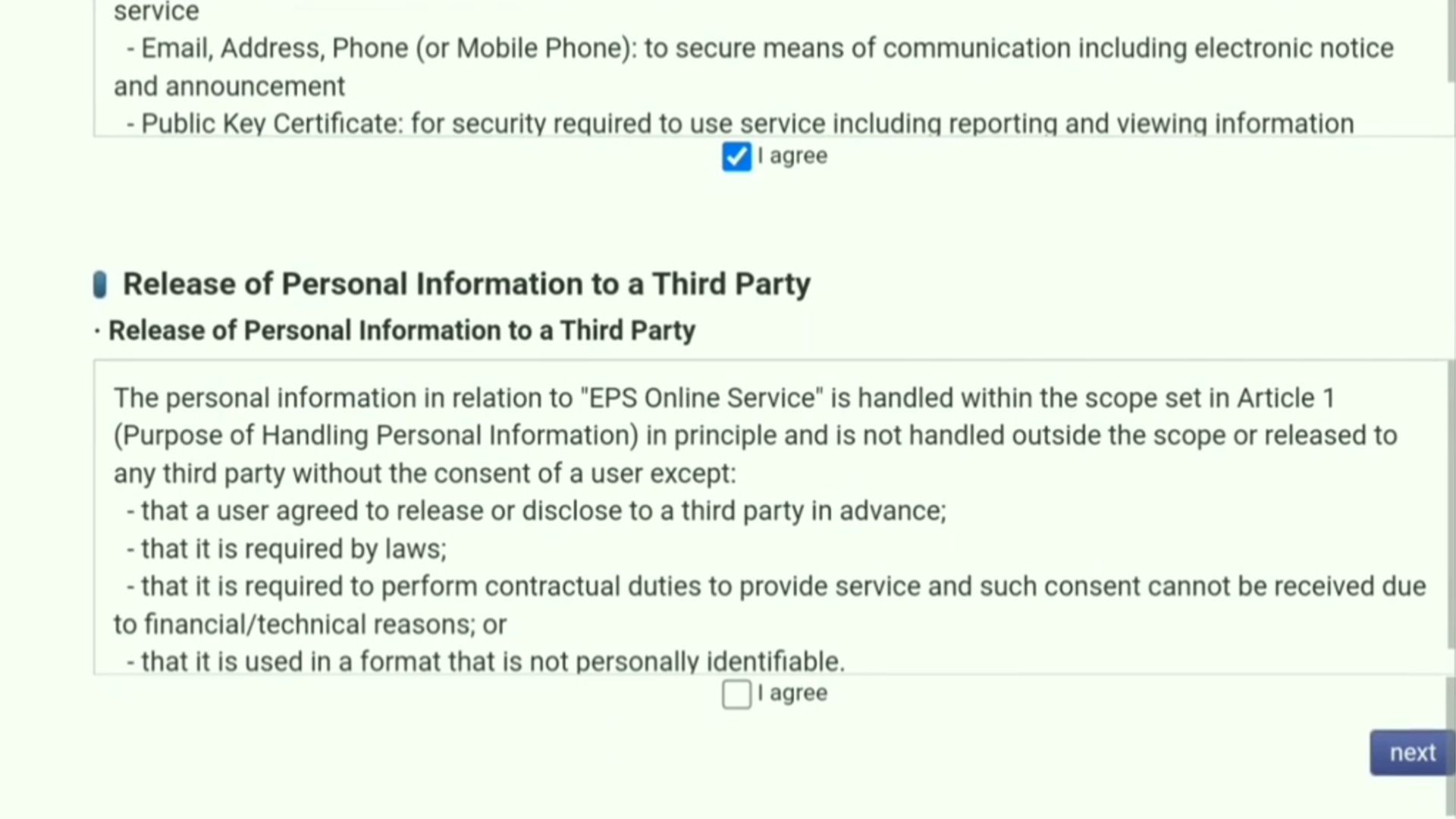
Langkah 5: Centang kotak Agree
Langkah 6: Isi kembali informasi akun Anda untuk memastikan keakuratannya, lalu klik Register.
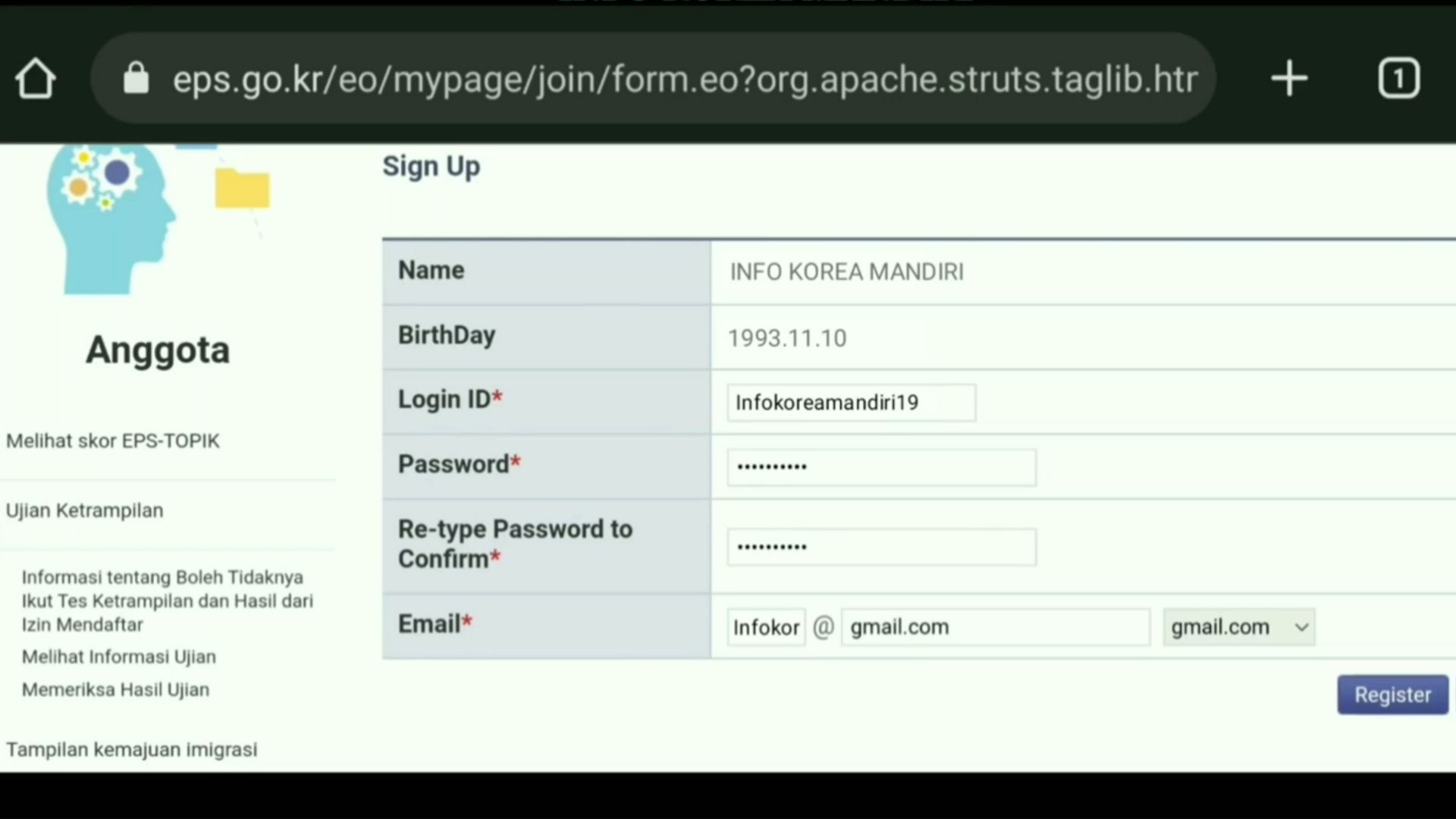
Langkah 6: Isi kembali informasi akun
Langkah 7: Tekan tombol OK. Pendaftaran akun Anda telah berhasil.
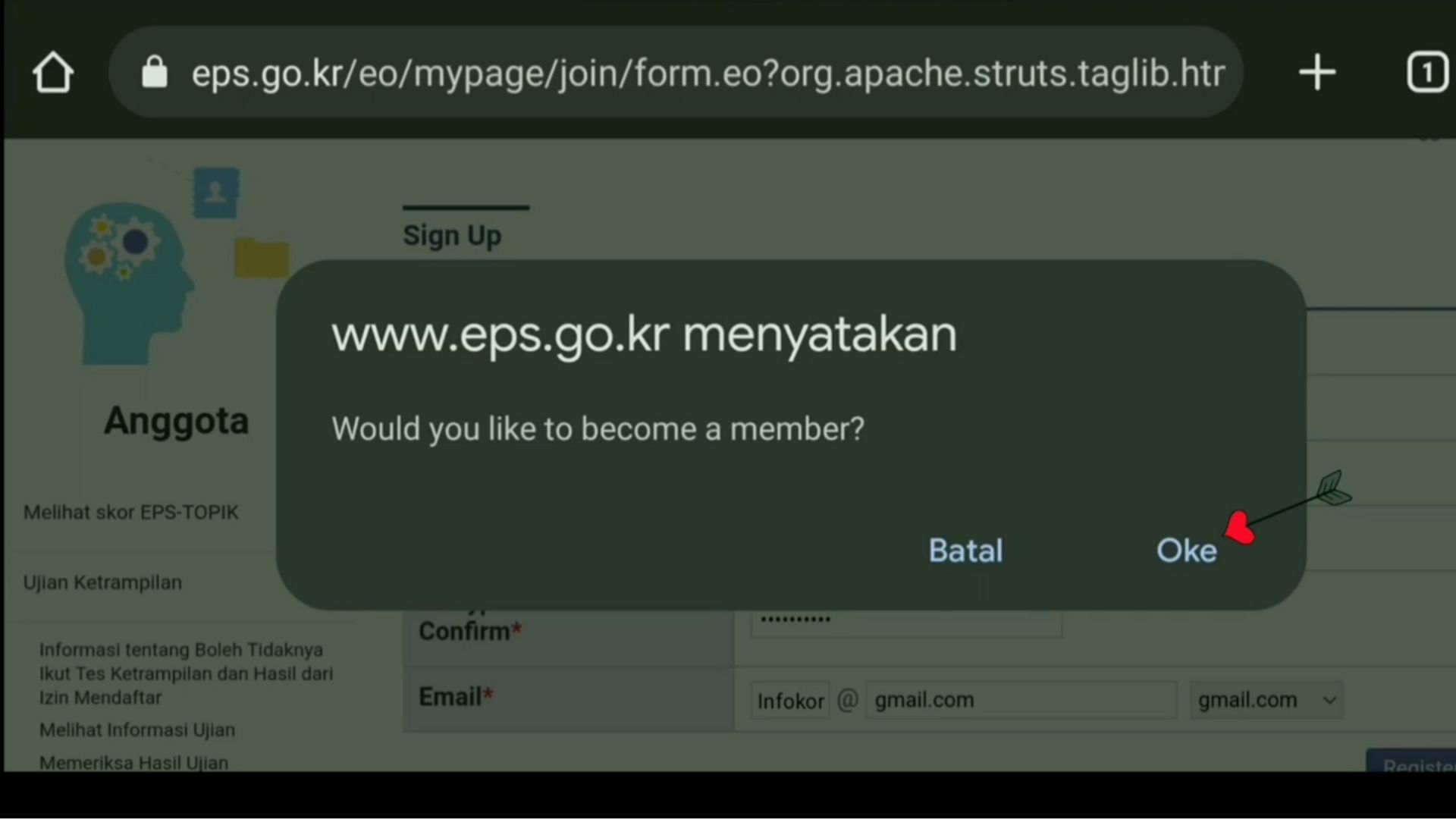
Langkah 7: Pendaftaran akun Anda telah berhasil
Cara Daftar Ujian EPS TOPIK
Penting: Peserta harus datang langsung ke lokasi pendaftaran ujian (tidak boleh diwakilkan).
1. Formulir Pendaftaran
- Formulir akan dibagikan kepada peserta di lokasi pendaftaran.
- Setiap formulir memiliki Nomor Ujian unik. Peserta hanya boleh menerima dan menyerahkan satu formulir.
- Jika terjadi kesalahan penulisan, peserta dapat menggunakan correction tape (tipe-x kertas) untuk memperbaikinya sebelum diserahkan.
- Cara Penulisan: Tulis nama Anda menggunakan HURUF KAPITAL (huruf besar) tanpa tanda baca/aksen.
2. Dokumen Persyaratan
Harap siapkan dokumen berikut sebelum mendaftar:
- Nomor Paspor (Salinan/Fotokopi paspor).
- KTP (Scan/fotokopi 2 sisi).
- 2 Lembar Pas Foto (Ukuran 3.5 x 4.5 cm, diambil dalam 3 bulan terakhir).
Ketentuan Pas Foto:
- Latar belakang putih, tanpa bingkai.
- Tidak boleh diedit menggunakan perangkat lunak (seperti Photoshop/aplikasi filter).
- Wajah terlihat jelas: tidak memakai kacamata, dahi dan telinga harus terlihat.
- Pakaian: Kemeja atau kaos berkerah dan berlengan dengan warna gelap (seperti biru tua, biru donker, ungu, cokelat, hitam). Dilarang memakai baju berwarna terang (putih, merah muda, dll).
- Siapkan juga file foto digital (.jpg dengan ukuran maksimal 1.5MB).
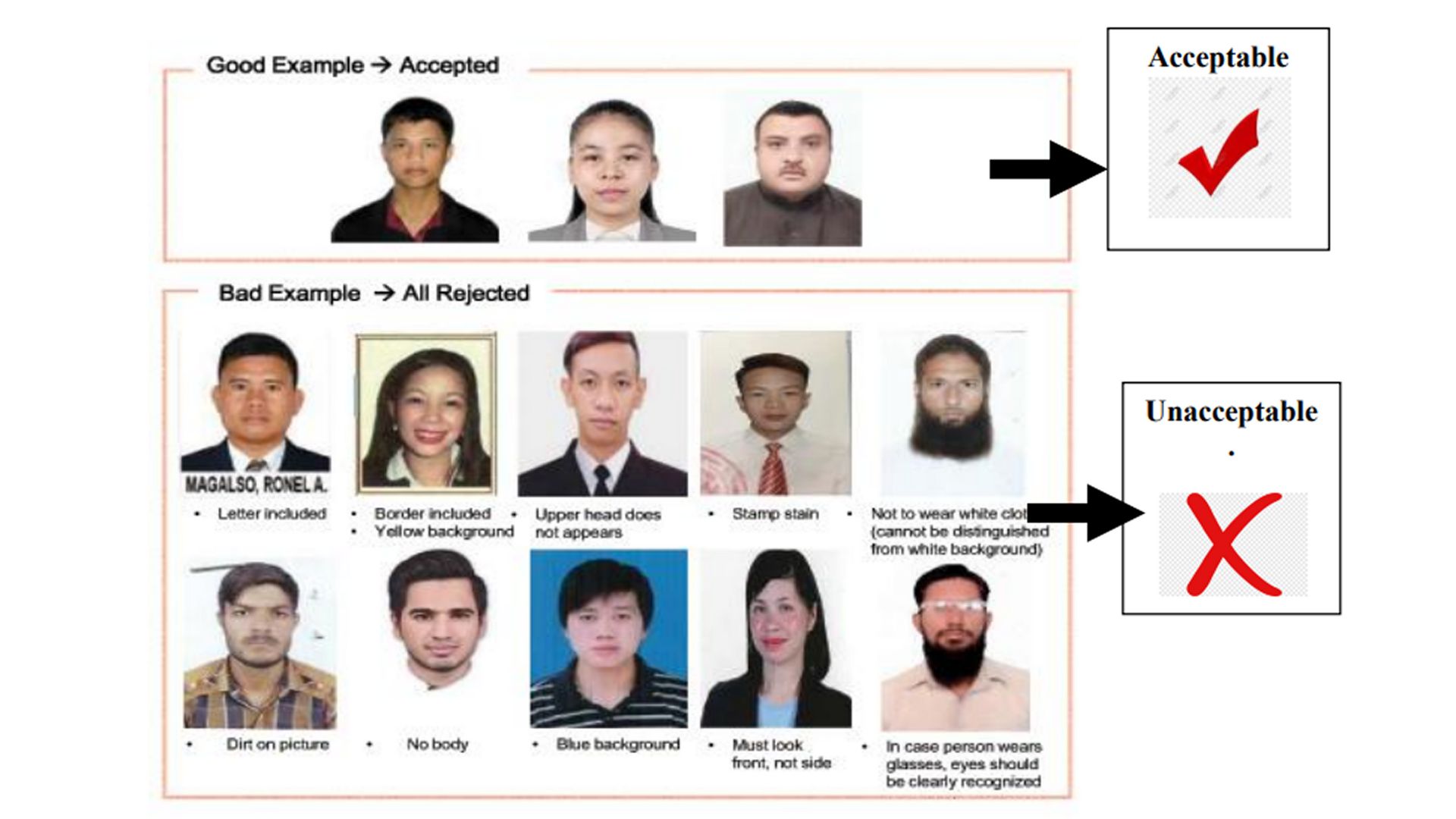
Ketentuan Pas Foto
3. Pengisian Formulir
Isi formulir pendaftaran dengan lengkap sesuai data diri Anda.
Peralatan yang Wajib Dibawa:
- Pulpen tinta tebal dan warna pekat (Biru atau Hitam).
- Tipe-x jenis pita/kertas (jangan gunakan tipe-x cair).
- Lem kering untuk menempelkan foto/salinan KTP.
- Untuk memotong foto atau fotokopi paspor jika diperlukan.
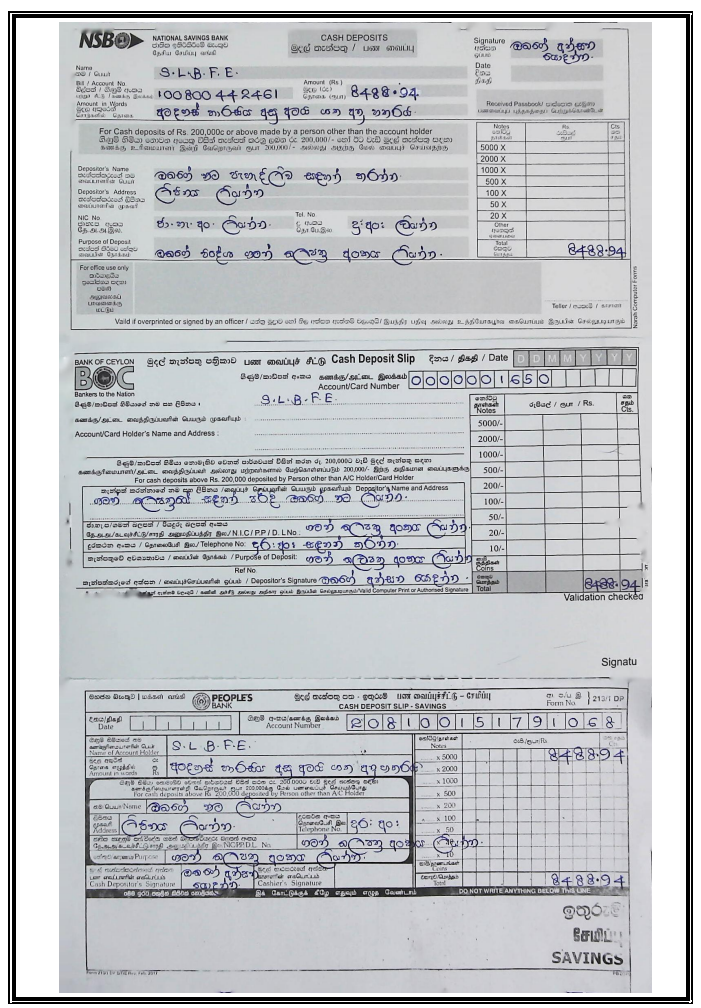
Isi semua informasi pada formulir pendaftaran
Catatan Penting:
- Setelah mengisi formulir dengan lengkap dan menyerahkannya, simpan potongan kartu ujian yang mencantumkan Nomor Peserta (Nomor Ujian).
- Saat hari ujian berlangsung, Anda wajib membawa kartu ujian ini beserta Paspor atau KTP asli.
EPS TOPIK login menjadi tahapan penting untuk memastikan kamu dapat mendaftar ujian EPS TOPIK dengan benar dan tepat waktu. Pastikan selalu mengecek jadwal terbaru dan menyiapkan dokumen yang dibutuhkan agar proses pendaftaran berjalan mulus.
>> Baca selengkapnya: